
Inhalt:
1. Überblick
Erstellen Sie nahtlos einen strukturierten Anforderungskatalog aus beliebigen Dokumententypen – nicht nur aus Excel-Tabellen. Mit dem intelligenten Anforderungsimport können Sie Anforderungen auch aus Prozessdiagrammen, Präsentationen oder Softwarebeschreibungen extrahieren.
Wählen Sie zwischen dem Präzise Modus für präzise tabellarische Importe oder dem Flexiblen Modus, um unstrukturierte Inhalte zu interpretieren und zu verfeinern.
2. Wann ist dieser Artikel relevant?
Verwenden Sie diese Funktion, wenn Sie:
-
Anforderungen aus bestehenden Dokumenten (z. B. PDF Prozessdiagrammen, Word Spezifikationen oder Präsentationen) wiederverwenden möchten.
-
Tabellarische Daten aus Excel oder CSV mit hoher Genauigkeit importieren möchten.
-
Unstrukturierte Inhalte interpretieren und verfeinern wollen, anstatt Anforderungen manuell zu erstellen.
-
Zeit sparen und Fehler in der Dokumentation vermeiden wollen.
3. Schritt-für-Schritt Anleitung
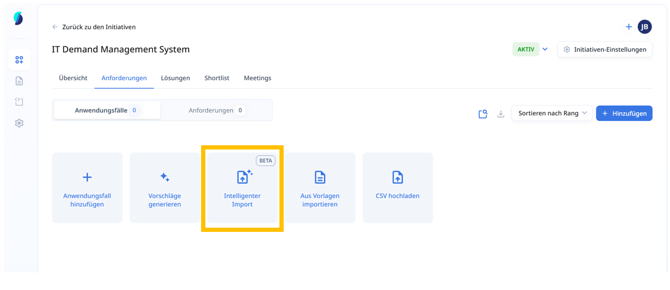
Sie finden die Funktion, wenn Sie unter Anwendungsfall erstellen die Option Intelligenter Import wählen.
a. Datei hochladen oder wählen
Ziehen Sie Ihre Datei per Drag & Drop in den Upload-Bereich oder wählen Sie eine bestehende Datei aus der Initiativen-Übersicht über den Datei-Browser aus.
-
Unterstützte Formate: PDF, Excel, PowerPoint, Word, CSV usw.
-
Maximale Dateigröße: 10 MB
-
Hinweis: Dateien dürfen nicht mehr als 100 Anforderungen enthalten. Teilen Sie große Dateien ggf. in kleinere auf oder nutzen Sie den CSV-Import. Beispiel: Enthält die Excel-Datei 180 Zeilen, dann teile sie in Excel A mit den ersten 90 Zeilen und Excel B mit den letzten 90 Zeilen auf.
b. Importmodus wählen
Sie können zwischen zwei Modi wählen:
-
Strikter Modus
Empfohlen für strukturierte und tabellarische Daten (z. B. Excel-Tabellen). Anforderungen werden so nah wie möglich am Ursprungsformat übernommen. -
Flexibler Modus
Empfohlen für unstrukturierte Dokumente (z. B. Prozessdiagramme, Präsentationen oder beschreibende PDFs). Inhalte werden interpretiert und verfeinert, Titel und Beschreibungen optimiert.
c. Zusätzliche Anweisungen hinzufügen
Optional können Sie den Extraktionsprozess durch eigene Anweisungen steuern.
Beispiele:
-
„Extrahiere 6 Use Cases. Im Dokument sind sie mit 1, 2, 3, ... nummeriert.“
-
„Nur Anforderungen aus Abschnitt 2 des Dokuments übernehmen.“
- "Nutze die Spalte mit dem Titel "Bereich" als Use Case. Nutze die Spalte mit dem Titel "Anforderung" als Anforderungsbeschreibung und generiere passende Anforderungstitel als Zusammenfassung."
So können Sie die Ergebnisse gezielt an Ihre Bedürfnisse anpassen.
d. Extrahierte Anforderungen prüfen und anpassen
Nach der Verarbeitung der Datei:
-
Überprüfen Sie die automatisch erkannten Anforderungen. Hinweis: Sie können die Inhalte selbstverständlich nach dem Import noch nach Belieben anpassen.
-
Deaktivieren Sie Elemente, die Sie nicht übernehmen möchten.
e. Anforderungen speichern
Nach der Prüfung:
-
Klicken Sie auf Anforderungen speichern, um Ihre Auswahl zu bestätigen.
-
Die Anforderungen werden in den Reiter „Anforderungen“ Ihrer Initiative übernommen und stehen für weitere Auswertungen oder Vergleiche zur Verfügung.
4. Tipps & Best Practices
- Teilen Sie große Dateien in kleinere Dokumente, um die Genauigkeit und Performance zu verbessern.
- Löschen Sie irrelevante Inhalte aus Ihrem Dokument bevor Sie es hochladen, um keine unnötige Ablenkung für die KI zu schaffen.
-
Verwenden Sie den Strikten Modus, wenn Sie saubere tabellarische Daten (z. B. Excel, CSV) importieren.
-
Verwenden Sie den Flexiblen Modus, wenn Sie unstrukturierte Dokumente importieren oder Inhalte automatisch verfeinern möchten.
-
Nutzen Sie zusätzliche Anweisungen, um den Import gezielt zu steuern (z. B. fokussieren Sie die KI auf bestimme Bereiche im Dokument oder geben Sie Hinweise dazu, wie Sie das Ergebnis erwarten).
-
Überprüfen Sie die Ergebnisse vor dem Speichern, um Relevanz und Vollständigkeit sicherzustellen.