Inhalt:
- Überblick: LeanIX-Integration & Verbindung herstellen
- Benutzerdefinierte LeanIX-Queries
- Bevorzugte Applikationen via LeanIX
- Applikationen im Portfolio taggen
- Mehrere LeanIX-Instanzen verbinden
- Business Capability Relationen als Applikationswissen importieren
Die LeanIX-Integration ermöglicht es, Daten aus Ihren LeanIX-Factsheets nahtlos mit Ihrem Portfolio in Stackgini zu synchronisieren. Dadurch können Sie weiter das IT Inventar zentral in SAP LeanIX verwalten und Ihre SAP LeanIX Daten in Stackgini zugänglich machen.
1. Überblick: LeanIX-Integration & Verbindung herstellen
Sie können mit der SAP LeanIX Integration:
-
Mehrere LeanIX-Instanzen gleichzeitig anbinden.
-
Eigene, individuelle GraphQL-Queries konfigurieren.
-
Applikationen automatisch (über die Integration) mit Tags versehen für bessere Auffindbarkeit und mehr Transparenz innerhalb von Stackgini.
-
Bevorzugte Applikationen direkt auf Basis Ihrer individuellen LeanIX Logik markieren.
-
Factsheet Subscriptions (z.B. Application Owner) aus LeanIX synchronisieren.
- Business Capability Relationen als Applikationswissen importieren
Bei der Integration handelt sich derzeit ausschließlich um eine lesende Schnittstelle - es werden derzeit keine Daten zurück nach SAP LeanIX geschrieben. Um Daten aus LeanIX in Ihr Portfolio zu importieren, muss zunächst eine Verbindung zu einer LeanIX-Instanz hergestellt werden. Um die LeanIX Integration einzurichten, navigieren Sie zu den Organisationseinstellungen > Integrationen und fügen Sie dort unter + LeanIX Integration erstellen eine LeanIX Schnittstelle hinzu.
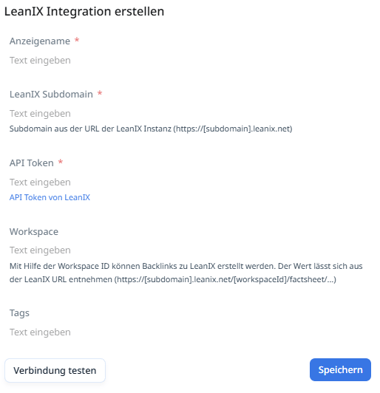
In der Maske „LeanIX Integration erstellen“ geben Sie folgende Informationen an:
-
Anzeigename
-
Freie Bezeichnung, unter der die Verbindung im System angezeigt wird.
-
-
LeanIX Subdomain
-
Subdomain Ihrer LeanIX-Instanz (z. B.
musterinhttps://muster.leanix.net).
-
-
API Token
-
Authentifizierungstoken, das Sie in SAP LeanIX generieren können (API Token von SAP LeanIX).
-
-
Workspace (optional)
-
Die Workspace-ID erlaubt es, Backlinks von Anwendungen in Ihrem Portfolio zurück nach LeanIX zu erstellen.
-
Sie können den Wert direkt aus der LeanIX-URL entnehmen:
https://[subdomain].leanix.net/[workspaceId]/factsheet/...
-
-
Tags
-
Optional können Sie die Integration mit Tags versehen. Diese Tags werden allen durch die Integration importierten Anwendungen automatisch hinzugefügt.
-
Über den Button „Verbindung testen“ wird geprüft, ob die Subdomain und der API Token korrekt sind. Mit „Speichern“ wird die Verbindung dauerhaft angelegt.
Stellen Sie sicher, dass der API Token stets gültig ist. Falls dieser Token abläuft werden die Administratoren darüber per Email benachrichtig bzw. es wird unter "Organisationseinstellungen" > "Integrationen" angezeigt, dass ein Fehler aufgetreten ist.
Die Daten aus LeanIX werden standardmäßig alle 24 Stunden jede Nacht um 1 Uhr (CET) aktualisiert und nach Stackgini übertragen.
2. Benutzerdefinierte LeanIX-Queries
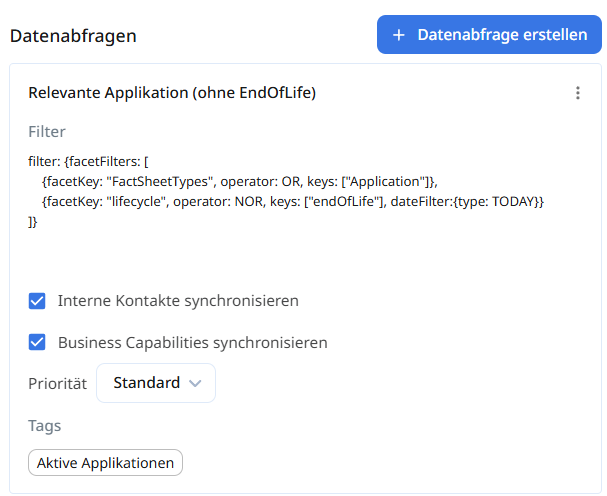
Mit benutzerdefinierten Queries steuern Sie, welche Daten aus LeanIX in Ihr Portfolio übernommen werden. Es können mehrere Queries je LeanIX Verbindung angelegt werden. Jede Query basiert auf einer GraphQL-Abfrage, die Sie in der Konfigurationsoberfläche definieren können. Dabei ist es unerheblich, ob die unterschiedlichen Datenabfragen zu Überlappungen bei den Factsheets führen, da unser System eine Factsheet ID stets nur einmal übernommen wird.
Aufbau einer Query
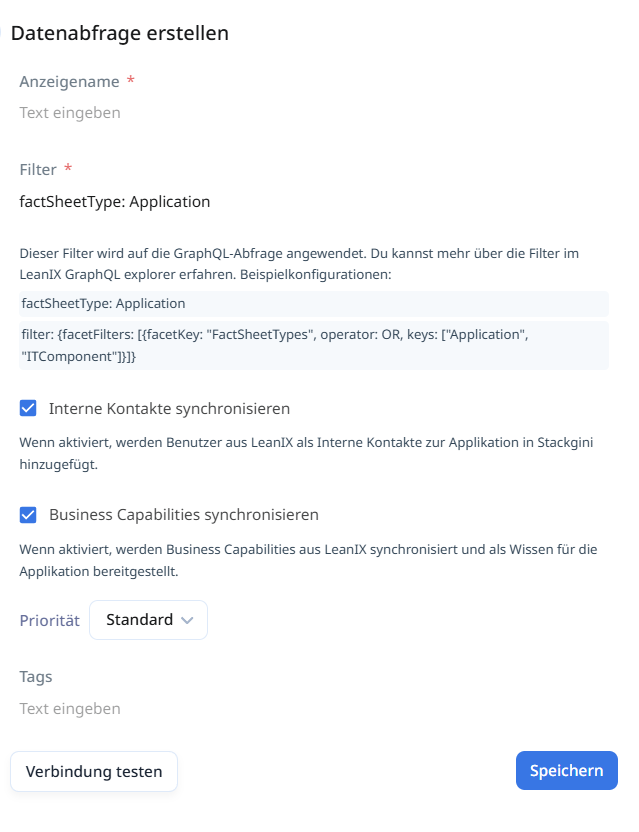
Eine Query besteht aus folgenden Elementen und es werden auf dieser Basis der Factsheet Name und die Factsheet Beschreibung nach Stackgini übernommen:
-
Display Name
Frei wählbarer Name für die Query, z. B. Applications_excl_EndOfLife. -
Filter (GraphQL)
Definiert die GraphQL Query und damit, welche Fact Sheets aus LeanIX importiert werden. -
Optionen
-
Interne Kontakte synchronisieren: Übernimmt alle Factsheet Subscriptions (z.B. Application Owner) aus LeanIX im Status "RESPONSIBLE" und "ACCOUNTABLE".
-
Bevorzugte Applikation: Markiert alle Objekte dieser Query automatisch als Bevorzugt im Portfolio.
- Business Capabilities synchronisieren: Wenn aktiviert, werden Business Capabilities aus LeanIX synchronisiert, die mit dem Factsheet als Relation verknüpft wurden und als Wissen für die Applikation bereitgestellt.
-
-
Tags
Tags werden automatisch auf alle durch die Query importierten Anwendungen angewendet. -
Test Connection
Prüft, ob die Query gültig ist.
Hinweis: GraphQL-Queries lassen sich am besten direkt in SAP LeanIX unter Administration > Developer Tools > GraphiQL testen und validieren, bevor sie in der Integration verwendet werden. Außerdem können Sie über die Filter in Ihrem Inventar ganz einfach über „Exportaktionen“ den GraphiQL-Code generieren, indem Sie die Option „In GraphiQL öffnen“ verwenden.
Kopieren Sie nun den "Variables" Block im Editor und füge Sie ihn in ein KI-Tool Ihrer Wahl ein mit dem folgenden Prompt, um die Syntax auf das von Stackgini erwartete Format zu transformieren:
Convert the following LeanIX GraphQL filter from JSON syntax to LeanIX inline filter syntax. Rules:
Remove quotes from all keys (filter:, facetFilters:, facetKey:, operator:, etc.)
Remove quotes from enum values (OR, NOR, AND, asc, desc, APPROVED, etc.)
Keep quotes on string values (facet key names like "Application", IDs, labels)
Simplify dateFilter to {type: TODAY} unless a specific date range is semantically meaningful — in that case use {type: TODAY} anyway unless the user explicitly asks to preserve the range
Remove the sortings block
Remove the responseOptions block
Preserve all facetFilters entries and their order
Output only the converted query, no explanation.
Beispiele
Beispiel 1: Applications_excl_EndOfLife
Ziel: Importiert alle Anwendungen außer denen im Lifecycle „End of Life“.
GraphQL-Filter:
{
facetFilters: [
{facetKey: "FactSheetTypes", operator: OR, keys: ["Application"]},
{facetKey: "lifecycle", operator: OR, keys: ["plan","phaseIn","active","phaseOut"]}
],
dateFilter: {type: TODAY}
}
-
Optionen: Sync Internal Contacts deaktiviert, Bevorzugte Applikation deaktiviert
-
Tags: Application
Beispiel 2: IT-Components_Platform
Ziel: Importiert IT-Komponenten mit der Kategorie Platform und markiert diese als Bevorzugt.
GraphQL-Filter:
{
facetFilters: [
{facetKey: "FactSheetTypes", operator: OR, keys: ["ITComponent"]},
{facetKey: "category", operator: OR, keys: ["platform"]}
]
}
-
Optionen: Bevorzugte Applikation aktiviert
-
Tags: Platform
3. Bevorzugte Applikationen via LeanIX
Anwendungen können als Bevorzugt gekennzeichnet werden, um sie in der Benutzeroberfläche besonders hervorzuheben.
-
Die Markierung kann direkt über SAP LeanIX erfolgen (siehe oben).
-
Anwendungen, die per Integration als Bevorzugt gesetzt sind, können nicht manuell auf „Standard“ zurückgestellt werden.
-
Bevorzugte Anwendungen erscheinen in Suche und KI-Vorschläge innerhalb von Initiativen an prominenterer Stelle.
.png?width=670&height=431&name=image%20(8).png)
4. Applikationen im Portfolio taggen
Mit der LeanIX-Integration lassen sich Anwendungen mit Tags versehen. Tags erleichtern das Filtern, Gruppieren und Kommunizieren bestimmter Teilmengen des Portfolios innerhalb von Stackgini.
-
Automatisches Tagging:
-
Tags können in der Instanz- oder Query-Konfiguration hinterlegt werden.
-
Diese Tags werden allen, in der spezifischen Query, importierten Anwendungen automatisch hinzugefügt.
-
Automatische Tags sind nicht manuell veränderbar und werden bei jeder Synchronisation aktualisiert.
-
5. Mehrere LeanIX-Instanzen verbinden
Es können eine oder mehrere LeanIX-Instanzen mit Ihrem Portfolio verbunden werden.
-
Jede Instanz erhält eine eigene Konfiguration.
-
Instanzen lassen sich jederzeit hinzufügen oder entfernen.
6. Business Capability Relationen als Applikationswissen importieren
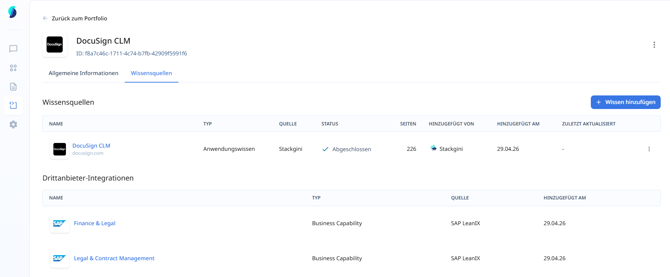
Die mit einem Factsheet verknüpften Business Capability Relationen können nach Stackgini als Applikationswissen importiert werden. Dazu müssen Sie für jede Datenabfrage, in der der betroffene Factsheet enthalten ist, die Checkbox "Business Capabilities synchronisieren" aktiviert haben.
Es werden die Business Capability Name und Beschreibung als Applikationswissen hinzugefügt. Dabei werden alle Business Capabilitiy Level übernommen, die direkt oder indirekt mit dem Factsheet verknüpft sind. Dieser Kontext steht dann der Stackgini KI als Applikationsiwssen zur Verfügung und wird bei den Evaluierungen durch die KI einbezogen.