
Schritt 1: Erstellung eines API Keys in Stackgini
Öffnen Sie Stackgini and navigieren Sie zu den Organisationseinstellungen -> API Key.
Klicken Sie auf Neuer API Key. Legen Sie einen Namen und ein Ablaufdatum fest.

Wichtig: Legen Sie den Stackgini API Key ab. Er wird in Schritt 4 benötigt.
Schritt 2: Erstellung der REST Message
Melden Sie sich in ServiceNow an und navigieren Sie zu System Web Services -> Outbound -> REST Message.
Füllen Sie die Einstellungen wie folgt aus und tragen Sie Ihren Wert für Ihren <STACKGINI TENANT> ein (Sie finden den in der URL, wenn Sie Stackgini nutzen - typischerweise ist der Tenant Name Ihr Unternehmensname).
|
Feld |
Wert |
|
Name |
Stackgini REST Integration |
|
Application |
Global |
|
Accessible from |
All application scopes |
|
Endpoint |
https://softwaregini.com/api/rest/v1/org/<STACKGINI TENANT>/initiatives |
|
Authentication type |
No Authentication |
Schritt 3: HTTP Method hinzufügen
Im Fenster der REST Message finden Sie die HTTP Methods. Klicken Sie Neu, um eine neue HTTP Method hinzuzufügen.

|
Feld |
Wert |
|
Name |
SendDemand |
|
HTTP Method |
POST |
|
Endpoint |
https://softwaregini.com/api/rest/v1/org/<STACKGINI TENANT>/initiatives |
|
Application |
Global |
Schritt 4: HTTP Request definieren
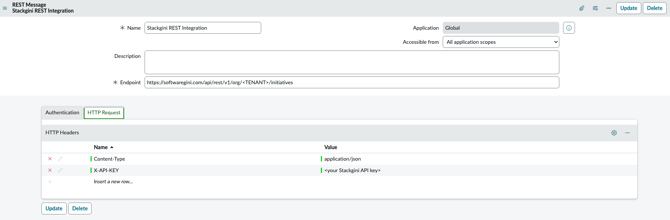
Im Fenster der REST Message finden Sie die HTTP Request. Klicken Sie Neu, um eine neuen HTTP Header hinzuzufügen. Erstellen Sie die Felder wie unten aufgezeigt. Setzen Sie den Stackgini API Key aus Schritt 1 ein.
|
Feld |
Wert |
|
Content-Type |
application/json |
|
X-API-Key |
<Stackgini API Key> |
Schritt 5: HTTP Query Parameters festlegen
Fügen Sie den JSON Code im HTTP Request Tab ein und ersetzen Sie <SERVICENOW TENANT> mit Ihrem ServiceNow Tenant (Sie finden den Tenant in Ihrer URL und nehmen den
Teil zu Beginn Ihrer URL https://<ServiceNow Tenant>.com)
{
"ticketReference": {
"id": "${task_number}",
"type": "OTHER",
"url": "https://<ServiceNow Tenant>.com/nav_to.do?uri=dmn_demand.do%3Fnumber%3D${task_number}"
},
"title": "${short_description}",
"textFields": [
{
"title": "Description",
"value": "${description}"
}
],
"users": [
{
"email": "${requester_email}",
"firstName": "${requester_firstname}",
"lastName": "${requester_lastname}",
"roles": ["OWNER"]
}
],
"notifyUsers": true
}
Schritt 6: Testing
Um die erfolgreiche Einrichtung der Schnittstelle zu testen, navigieren Sie zu System Definition -> Scripts - Background
Setzen Sie den Scope auf Global und setzen Sie folgendes Script ein:
try {
var rm = new sn_ws.RESTMessageV2('Stackgini REST Integration', 'SendDemand');
rm.setStringParameterNoEscape('task_number', 'DMND0001001');
rm.setStringParameterNoEscape('short_description', 'Test demand for Stackgini');
rm.setStringParameterNoEscape('description', 'Test description');
rm.setStringParameterNoEscape('requester_email', 'user@example.com');
rm.setStringParameterNoEscape('requester_firstname', 'John');
rm.setStringParameterNoEscape('requester_lastname', 'Doe');
var response = rm.execute();
gs.info('HTTP Status: ' + response.getStatusCode());
gs.info('Response Body: ' + response.getBody());
} catch (ex) {
gs.info('Error: ' + ex.message);
}
Bei einer erfolgreichen Verbindung erhalten Sie folgende Rückmeldung:
HTTP Status: 200
Response Body: {"id":"#","url":"https://app.softwaregini.com/<TENANT>/#/overview"}
Zudem sollte eine neue Initiative in Stackgini erstellt worden sein.
Nächste Schritte
Für die weitere Einbettung von Stackgini in Ihren Demand Prozess gehen Sie bitte auf Ihren Ansprechpartner aus dem Kundenservice zu.
Mögliche Integrationsszenarien ist etwa die automatische Erstellung von Stackgini Initiativen durch festgelegte Events, z.B.:
- Allgemeine Erstellung und Einreichung eines Demands
- Verschiebung des Demands in die nächste Phase (z.B. Screening)
- Einbettung neuer Aktionsfelder, die einen Übertrag in Stackgini auslösen