
Die Portfolio-Optimierung zeigt dir, wo sich Applikationen in deinem Portfolio überschneiden. Stackgini gruppiert vergleichbare Applikationen in Cluster, vergleicht ihre Fähigkeiten und gibt pro Applikation eine Empfehlung. Aus den hinterlegten Kosten berechnet Stackgini, wie viel du einsparen kannst.
Inhalt:
- Was ist die Portfolio-Optimierung?
- So läuft die Portfolio-Optimierung ab
- Die Übersicht der Cluster
- Ein Cluster im Detail
- Empfehlungen anpassen und Cluster abschließen
1. Was ist die Portfolio-Optimierung?
Viele Organisationen nutzen mehrere Tools für dieselbe Aufgabe, zum Beispiel ein Dutzend Tools für E-Mail-Marketing. Die Portfolio-Optimierung findet solche Überschneidungen und macht das Einsparpotenzial sichtbar.
Anders als ein Vergleich nach Kategorien schaut Stackgini darauf, was jede Applikation tatsächlich kann. Zwei Tools aus derselben Kategorie ersetzen sich also nicht automatisch gegenseitig.
Dafür bildet Stackgini Cluster aus vergleichbaren Applikationen. In jedem Cluster vergleicht Stackgini die funktionalen und nicht-funktionalen Fähigkeiten aller Applikationen. Jede Applikation bekommt eine von vier Empfehlungen:
| Empfehlung | Bedeutung |
|---|---|
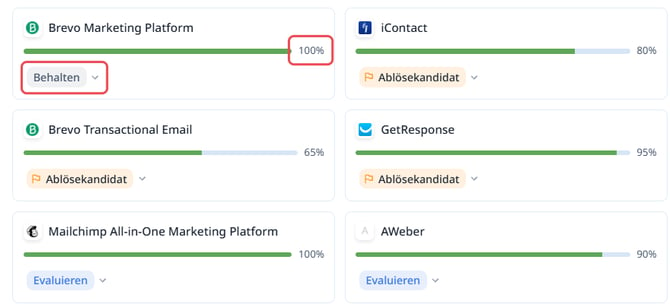
| Behalten | Die Applikation deckt im Cluster am meisten ab oder unterstützt besonders viele Prozesse. |
| Ablösekandidat | Andere Applikationen im Cluster decken ihre Fähigkeiten bereits ab. Sie ist redundant. |
| Evaluieren | Die Applikation deckt auch Bereiche außerhalb des Clusters ab. Die Application Owner prüfen, ob diese Fähigkeiten genutzt werden. |
| Instanzen konsolidieren | Dieselbe Software läuft mehrfach, zum Beispiel Salesforce für das Team in China und für das Team in Deutschland. Die Instanzen lassen sich zusammenführen. |
Du findest die Funktion in der Seitenleiste unter Portfolio-Optimierung.
2. So läuft die Portfolio-Optimierung ab
Die Portfolio-Optimierung führen wir gemeinsam mit dir durch. Unser Customer Success Team begleitet dich vom Umfang bis zu den ersten Ergebnissen.
Info: Die Analyse startet unser Customer Success Team gemeinsam mit dir. In der App siehst du die Cluster, sobald die Analyse abgeschlossen ist.
Für die Portfolio-Optimierung brauchst du die Berechtigung „Portfolio-Optimierung verwalten“. Admins vergeben sie unter Organisationseinstellungen › Rollen & Berechtigungen an eine Rolle oder über eine Benutzergruppe, siehe Rollen- und Berechtigungsverwaltung.
Schritt 1: Datenbasis vorbereiten
Die Portfolio-Optimierung nutzt die Wissensquellen, die mit deinen Portfolio-Applikationen verknüpft sind. Diese kommen zum Beispiel über die SAP LeanIX-Integration, als Anwendungswissen von Stackgini oder als Dateien, die du selbst hochlädst. Je vollständiger die Wissensquellen sind, desto belastbarer sind die Empfehlungen.
Prüfe vor dem Start drei Punkte:
- Wissensquellen: Nur Applikationen mit dem Status Vollständig oder Automatisch vervollständigt lassen sich vergleichen. Wie du Wissen hinzufügst, erklärt unser Artikel Verwalten Sie Ihr internes Applikationsportfolio.
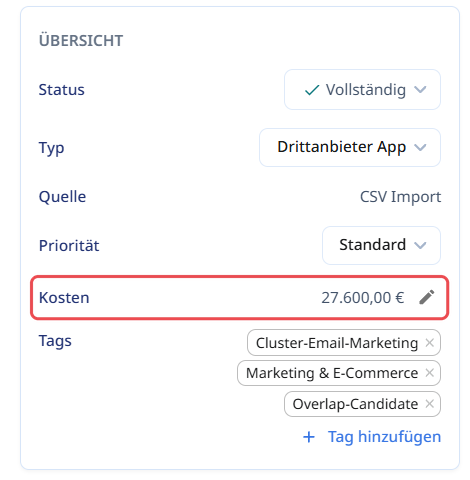
- Kosten: Aus den Kosten pro Applikation berechnet Stackgini die potenziellen Einsparungen. Applikationen ohne hinterlegte Kosten zählen dabei nicht mit. Öffne die Applikation unter Portfolio › Portfolio-Applikationen und klicke in der Karte Übersicht auf + Kosten hinzufügen. Ist schon ein Betrag hinterlegt, änderst du ihn mit dem Stift daneben.
- Lifecycle und Priorität: Stackgini berücksichtigt den Lifecycle (zum Beispiel End of Life) und die Priorität (Bevorzugt, Gesperrt) in der Zusammenfassung eines Clusters.
Schritt 2: Umfang über Tags festlegen (optional)
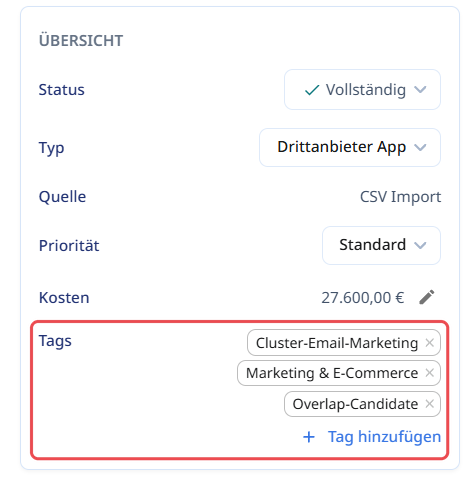
Grenze den Umfang über Tags ein: Tagge die Applikationen, bei denen du Überschneidungen erwartest und dir Einsparungen erhoffst. Das können zum Beispiel bestimmte Business Capabilities, Regionen oder Legal Entities sein.
Tags vergibst du in der Applikation unter Übersicht › + Tag hinzufügen. Mit der SAP LeanIX-Integration lassen sich Tags auch automatisch setzen, siehe SAP LeanIX-Integration einrichten.
Schritt 3: Analyse durch Stackgini
Unser Customer Success Team startet die Analyse gemeinsam mit dir, für die getaggten Applikationen oder für dein Portfolio. Stackgini bildet daraus Cluster und analysiert jede Applikation darin. Cluster kannst du auch selbst anlegen, siehe Abschnitt 5.
Schritt 4: Ergebnisse prüfen und entscheiden
Die fertigen Cluster erscheinen im Reiter Zu prüfen. Du prüfst die Empfehlungen, zum Beispiel mit den Application Ownern, passt sie bei Bedarf an und markierst das Cluster als überprüft.
3. Die Übersicht der Cluster
Klicke in der Seitenleiste auf Portfolio-Optimierung. Die Übersicht zeigt alle Cluster und ihr Einsparpotenzial.
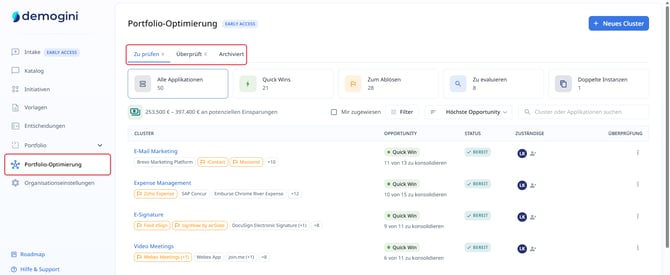
- Reiter: Zu prüfen, Überprüft und Archiviert. Die Zahl neben dem Reiter zeigt die Anzahl der Cluster.
- Kacheln: Sie zeigen auf einen Blick, in welchen Clustern Quick Wins, Ablösekandidaten, Applikationen zum Evaluieren oder doppelte Instanzen liegen. Die Zahl nennt jeweils die Applikationen. Klickst du auf eine Kachel, siehst du nur die passenden Cluster: Alle Applikationen, Quick Wins, Zum Ablösen, Zu evaluieren und Doppelte Instanzen.
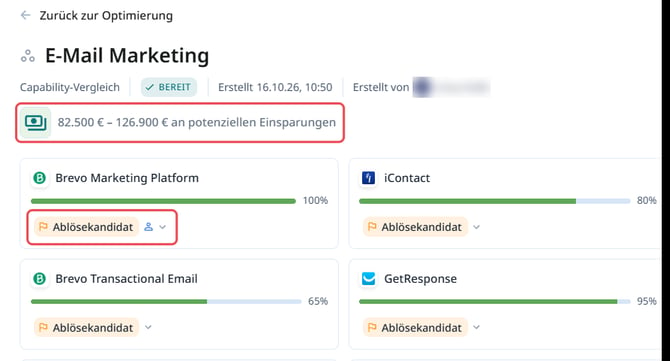
- Einsparungen: Unter den Kacheln steht die Spanne der potenziellen Einsparungen, zum Beispiel „253.500 € – 397.400 € an potenziellen Einsparungen“. Die Spanne entsteht aus den hinterlegten Kosten. Die untere Grenze zählt nur Ablösekandidaten, also Applikationen, die sich wirklich ablösen lassen. Applikationen zum Evaluieren erweitern die Spanne nach oben. Applikationen zum Behalten zählen nicht.

Die Tabelle enthält eine Zeile pro Cluster:
- Cluster: Name und enthaltene Applikationen. Ablösekandidaten sind orange mit einer Fahne markiert. „(+1)“ hinter einem Namen bedeutet, dass die Software mehrfach betrieben wird.
- Opportunity: die Einstufung des Clusters, zum Beispiel Quick Win für eine Ablösung mit geringem Aufwand. Darunter steht, wie viele Applikationen sich konsolidieren lassen, zum Beispiel „11 von 13 zu konsolidieren“.
- Status: Bereit, sobald die Analyse abgeschlossen ist.
- Zuständige: die Personen, die das Cluster bearbeiten.
Über der Tabelle grenzt du die Liste ein: Mir zugewiesen, Filter (nach Zuständigen oder Applikations-Tags), die Sortierung (zum Beispiel Höchste Opportunity) und die Suche. Im Suchfeld kannst du nach Namen von Clustern oder von Applikationen suchen.
4. Ein Cluster im Detail
Klicke auf den Namen eines Clusters. Unter dem Namen steht „Capability-Vergleich“: Stackgini vergleicht die Applikationen im Cluster anhand ihrer Fähigkeiten (Capabilities). Daneben siehst du den Status, darunter die Einsparspanne und eine Karte pro Applikation.
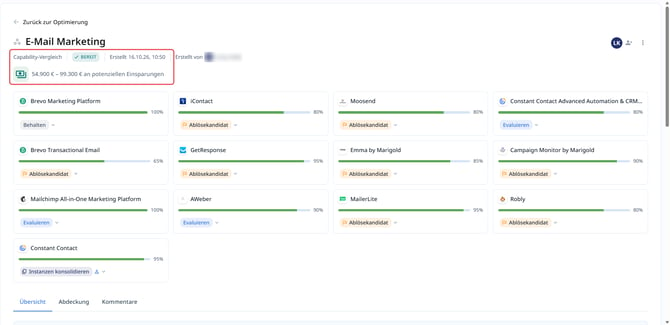
Jede Karte zeigt, wie viel Prozent der Fähigkeiten im Cluster die Applikation abdeckt, und ihre Empfehlung.
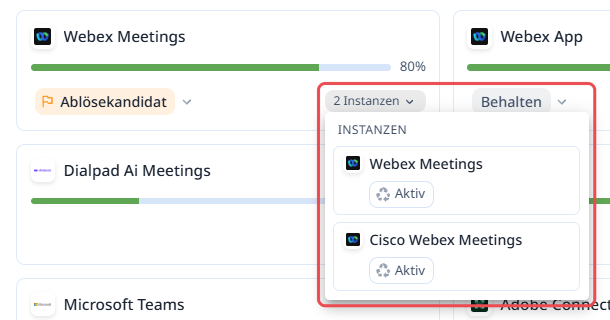
Kommt dieselbe Applikation mehrfach in deinen Portfolio-Applikationen vor, fasst Stackgini sie zusammen. Stackgini geht dann von mehreren Instanzen desselben Systems aus und zeigt auf der Karte zum Beispiel 2 Instanzen. Ein Klick darauf listet die einzelnen Applikationen (Instanzen) mit ihrem Lifecycle.
Darunter findest du drei Reiter.
Übersicht
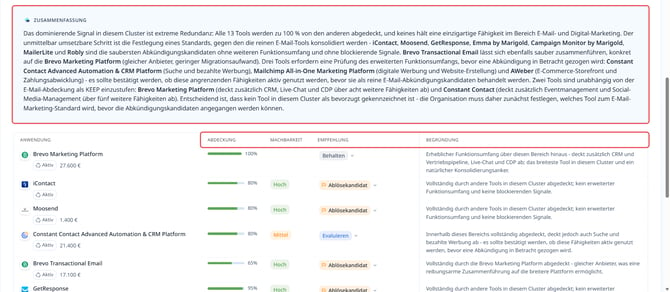
Die Zusammenfassung beschreibt das Cluster in wenigen Sätzen: welche Applikationen sich sofort ablösen lassen, welche du prüfen solltest und welche bleiben. Die Tabelle darunter zeigt pro Applikation:
- Anwendung: Name, Lifecycle, Kosten und Business Capabilities
- Abdeckung: Anteil der abgedeckten Fähigkeiten im Cluster
- Machbarkeit: wie gut sich die Empfehlung voraussichtlich umsetzen lässt (Hoch, Mittel, Niedrig), leer bei Applikationen zum Behalten. Ein Social-Media-Marketing-Tool lässt sich zum Beispiel leichter ablösen als ein ganzes ERP-System.
- Empfehlung und Begründung in einem Satz
Abdeckung
Die Matrix vergleicht die Fähigkeiten (Capabilities) des Clusters in den Zeilen mit den Applikationen in den Spalten im Detail. Für jede Fähigkeit prüft Stackgini anhand der verknüpften Wissensquellen deiner Applikationen, wie vollständig die Applikation sie abdeckt. Ein grüner Punkt steht für Vollständige Abdeckung, ein halb oranger für Teilweise Abdeckung und ein leerer Kreis für Nicht abgedeckt.
Oben siehst du, wie viel Prozent der Fähigkeiten vollständig abgedeckt sind und ob es Lücken gibt. Mit Auf Unterschiede fokussieren blendest du die Zeilen aus, in denen alle Applikationen gleich abschneiden.
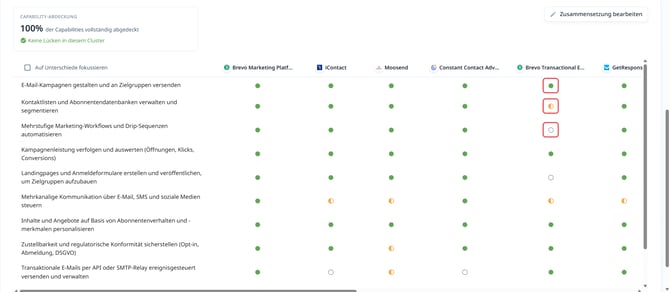
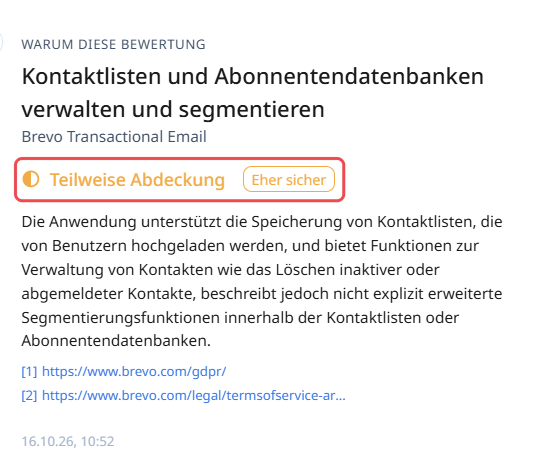
Klicke auf ein Symbol, um die Bewertung nachzuvollziehen. Das Fenster Warum diese Bewertung zeigt die Abdeckung, eine Begründung und die Quellen. Dazu kommt, wie sicher sich der KI-Agent bei seiner Einschätzung ist: Sicher, Eher sicher oder Unsicher.
Zusammensetzung bearbeiten
Passt ein Cluster noch nicht, änderst du seine Zusammensetzung direkt im Reiter Abdeckung:
- Klicke rechts oben auf Zusammensetzung bearbeiten.
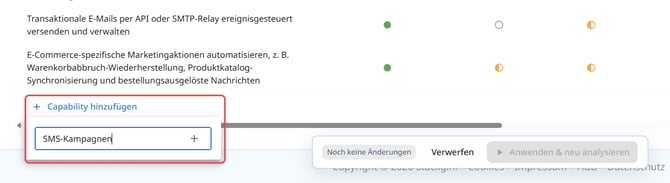
- Unten in der Matrix klickst du auf Capability hinzufügen. Trage im Freitextfeld Neue Capability eine weitere Fähigkeit ein, die Stackgini für die Applikationen prüfen soll.
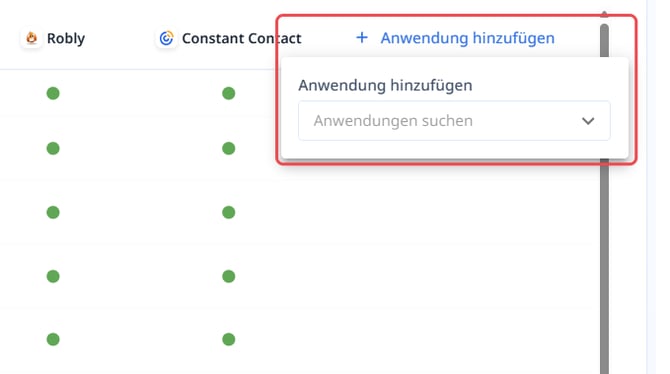
- Rechts neben der letzten Spalte klickst du auf Anwendung hinzufügen und wählst unter Anwendungen suchen eine weitere Applikation aus deinem Portfolio.
- Klicke in der Leiste unten auf Anwenden & neu analysieren und bestätige. Mit Verwerfen brichst du ab.


Stackgini analysiert das Cluster danach neu. Das kann einige Minuten dauern.
Kommentare
Hier besprichst du das Cluster mit deinem Team. Mit @ erwähnst du eine Kollegin oder einen Kollegen.
5. Empfehlungen anpassen und Cluster abschließen
KI-Einschätzung überschreiben
Die Empfehlung ist eine KI-Einschätzung mit Begründung und Quellen, die Entscheidung trifft dein Team. Kennt dein Team Gründe, die dagegen sprechen, überschreibst du sie. Das geht auf der Karte einer Applikation oder in der Tabelle im Reiter Übersicht:
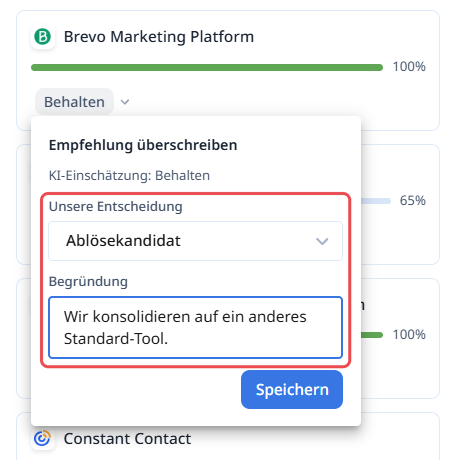
- Klicke auf den Pfeil neben der Empfehlung, zum Beispiel neben Ablösekandidat. Das Fenster Empfehlung überschreiben öffnet sich. Oben steht die ursprüngliche KI-Einschätzung.
- Wähle unter Unsere Entscheidung die Empfehlung deines Teams, zum Beispiel Behalten.
- Schreibe unter Begründung, warum ihr anders entscheidet, zum Beispiel „Vertrag läuft bis 2027“.
- Klicke auf Speichern.
Die Applikation ist danach als „Von deinem Team überschrieben“ markiert. Die Einsparspanne passt sich an: Wird eine Applikation zum Ablösekandidaten, steigt die Spanne. Stellst du sie auf Behalten, sinkt sie.
Willst du zur KI-Einschätzung zurück, öffne das Fenster erneut und klicke auf Überschreibung entfernen.
Kolleginnen und Kollegen zuweisen
Rechts oben im Cluster siehst du, wer zuständig ist. Klicke auf das Personensymbol mit dem Plus und wähle die Personen aus, die für das Cluster relevant sind, zum Beispiel die Application Owner. Dasselbe Symbol findest du in der Übersicht in der Spalte Zuständige.

Mit Mir zugewiesen siehst du in der Übersicht nur die Cluster, für die du zuständig bist.
Gemeinsam kommentieren
Im Reiter Kommentare arbeitest du mit deinem Team am Cluster. Schreibe deinen Kommentar und erwähne mit @ eine Kollegin oder einen Kollegen.
Cluster als überprüft markieren
Bist du mit einem Cluster fertig, klicke rechts oben auf ⋮ und dann auf Als überprüft markieren. Das Cluster verschwindet aus Zu prüfen und steht jetzt im Reiter Überprüft. Kacheln und Einsparungen berechnet Stackgini pro Reiter neu.
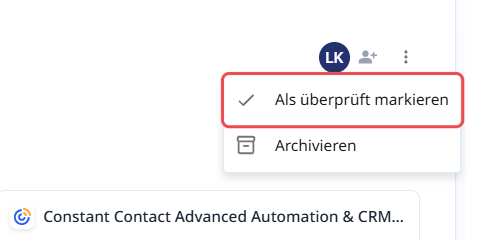
Musst du ein Cluster noch einmal öffnen, klicke auf ⋮ und dann auf Als nicht überprüft markieren. Cluster, die du nicht weiter verfolgst, legst du mit Archivieren ab.
Eigene Cluster erstellen
Cluster legst du auch selbst an, zum Beispiel für Applikationen, bei denen du eine Überschneidung vermutest:
- Klicke in der Übersicht auf + Neues Cluster.
- Gib einen Namen ein, zum Beispiel „Backup-Tools“.
- Wähle unter Anwendungen mindestens zwei Applikationen aus deinem Portfolio.
- Klicke auf Cluster erstellen. Stackgini analysiert das neue Cluster.
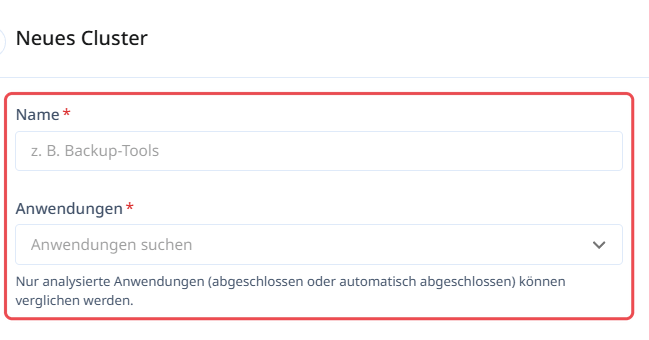
Wichtig: Nur analysierte Applikationen mit dem Status Vollständig oder Automatisch vervollständigt lassen sich vergleichen. Fehlt eine Applikation in der Auswahl, ergänze zuerst ihre Wissensquellen im Portfolio.